
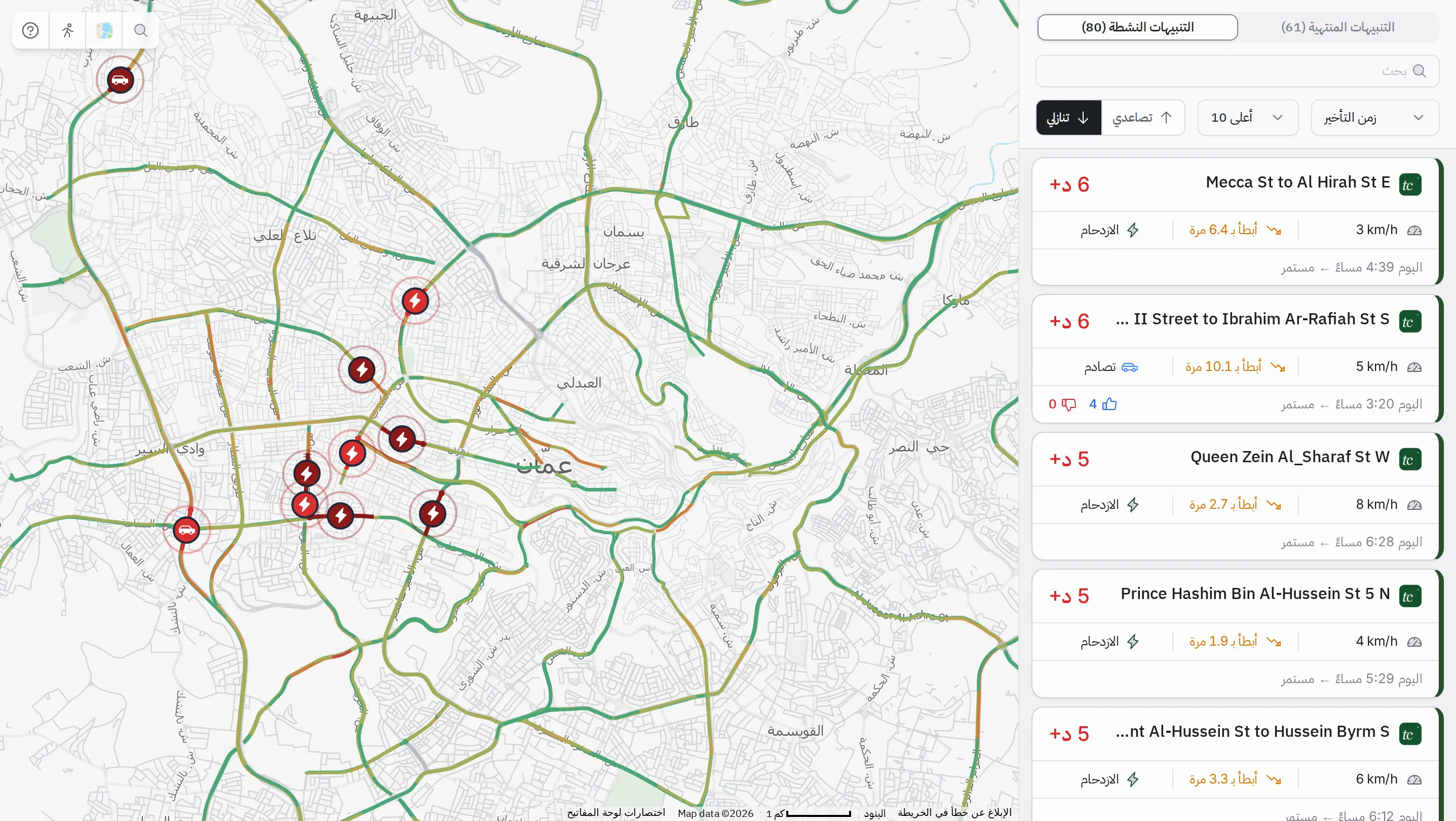
التنبيهات النشطة والمنتهية
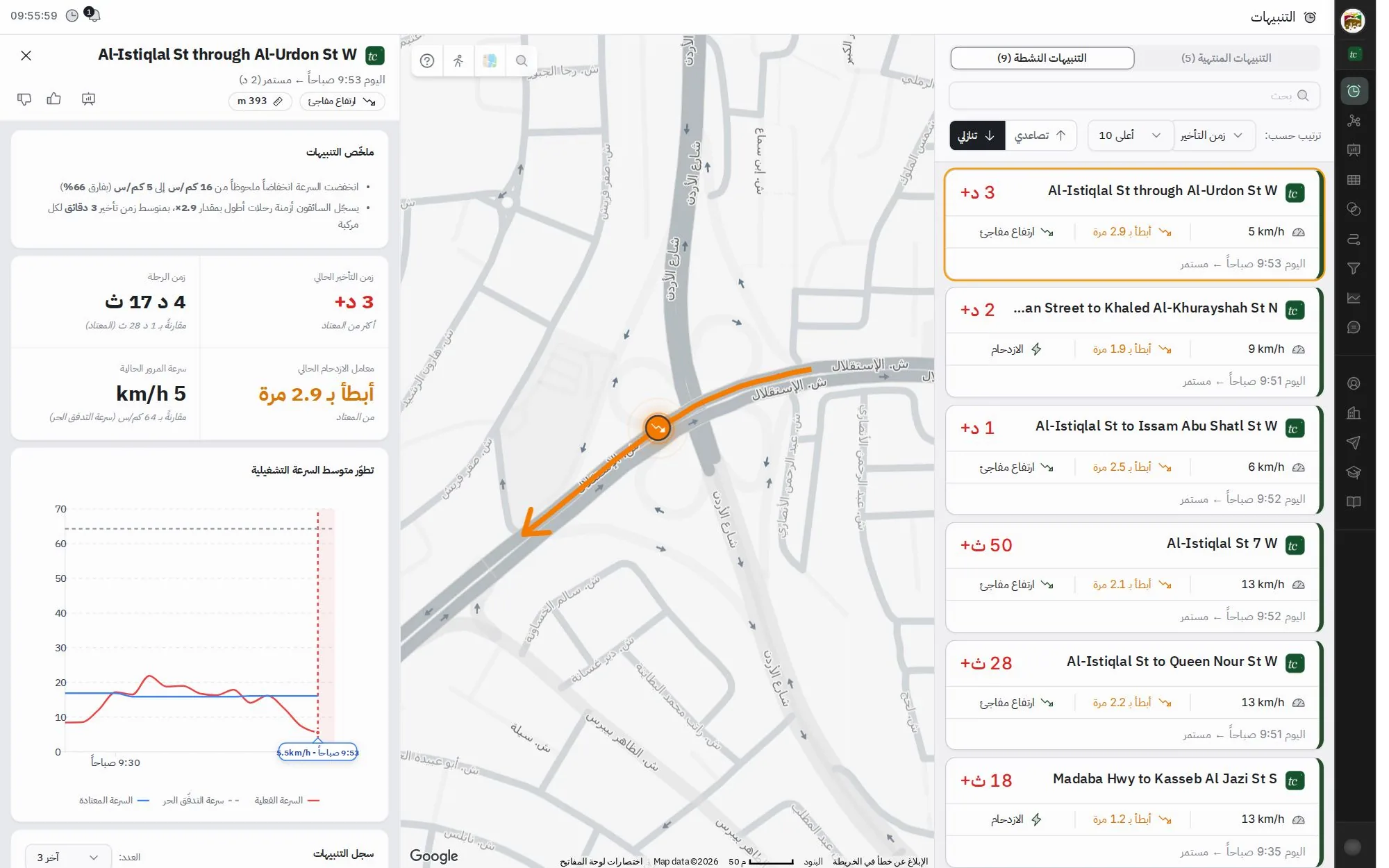
تنقسم الصفحة إلى قائمة على اليمين وخريطة للمرور المباشر على اليسار. تعرض الخريطة شبكة الطرق كاملةً ملوّنةً حسب زمن التأخير: الأخضر للتدفق الحر، والأصفر للتأخير المتوسط، والأحمر للتأخير الشديد، ويظهر كل تنبيه نشط فوقها بعلامة خاصة.
تُولّد TraffiCure تنبيهات الازدحام والارتفاع المفاجئ في الازدحام من بيانات السرعة، وتُضاف إليها الأحداث المُبلَّغ عنها عبر Google، مثل حوادث التصادم والأعمال الإنشائية. ويبيّن الشعار على كل بطاقة مصدر التنبيه.
وللقائمة تبويبان:
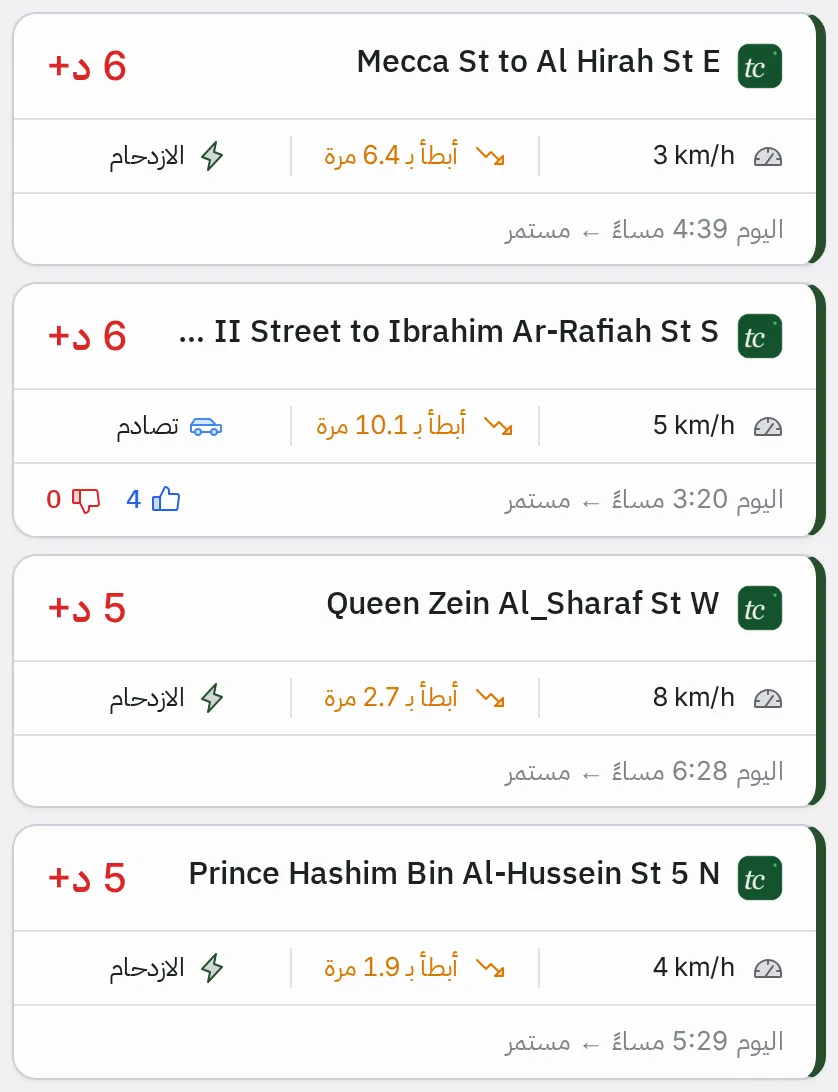
التنبيهات النشطة: الحالات الجارية حالياً. يعرض كل تنبيه اسم الطريق، وزمن التأخير، والسرعة الحالية، ومعامل الازدحام (نسبة زمن الرحلة الحالي إلى الزمن المعتاد، مثل «أبطأ بـ 6.4 مرة»)، ونوع التنبيه، ووقت البدء.
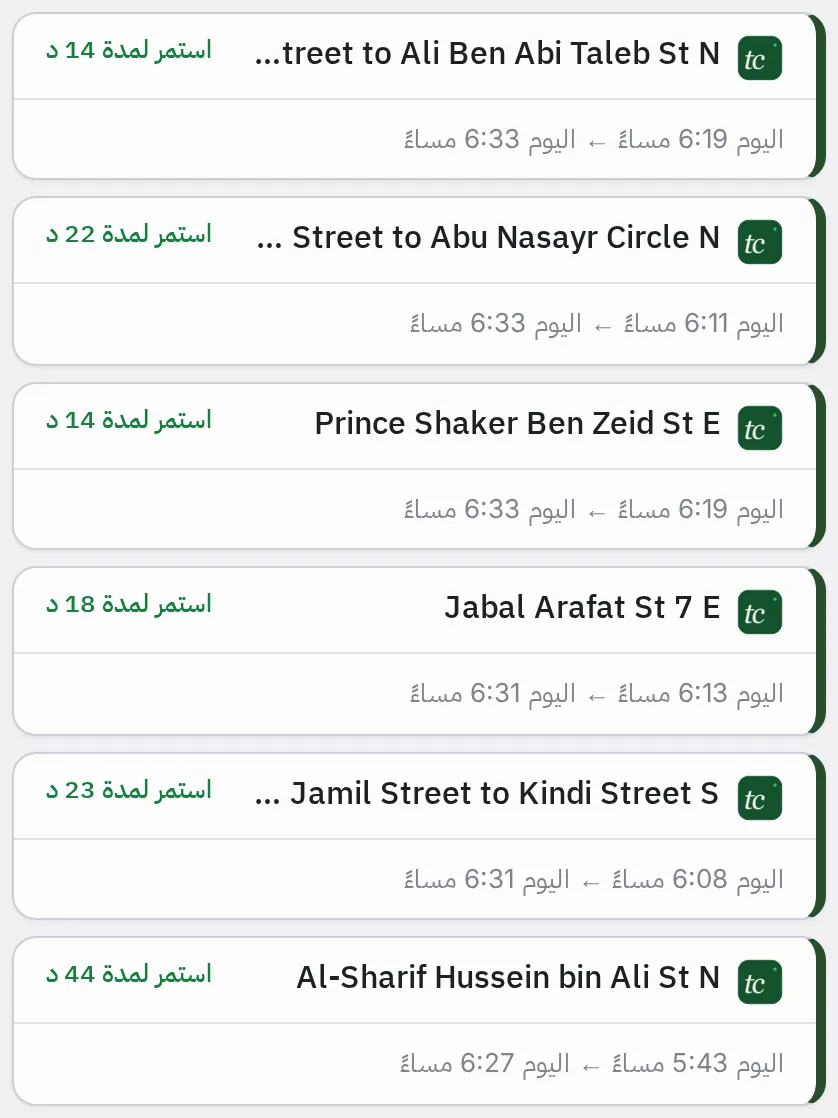
التنبيهات المنتهية: الحالات التي انتهت. يعرض كل تنبيه اسم الطريق، ووقتَي البدء والانتهاء، والمدة الإجمالية.
أدوات التصفية والترتيب
لكل تبويب شريط خاص للتصفية والترتيب أعلى القائمة، إضافةً إلى مربع بحث يصفّي التنبيهات حسب اسم الطريق أو الموقع.
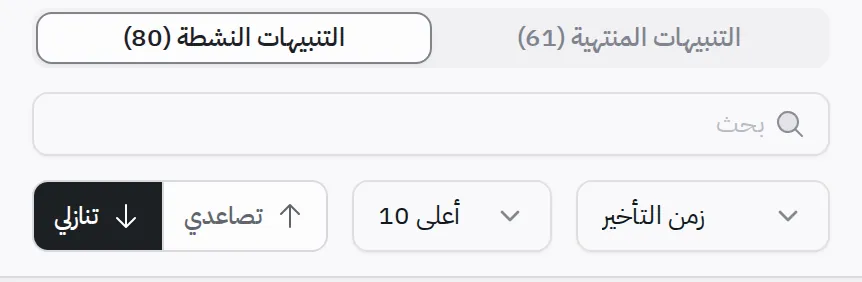
- التبويب: التنبيهات النشطة أو المنتهية.
- الترتيب: حسب زمن التأخير أو المدة أو وقت البدء أو التصويتات في تبويب التنبيهات النشطة، وحسب وقت الانتهاء أو المدة أو وقت البدء في تبويب التنبيهات المنتهية، تصاعدياً أو تنازلياً.
- العدد (تبويب التنبيهات النشطة): أعلى 10 أو 20 أو 50 أو 100، أو الكل.
- البحث: اسم الطريق أو الموقع.
- الفترة الزمنية (تبويب التنبيهات المنتهية): آخر 20 دقيقة، أو آخر ساعة، أو آخر 6 ساعات، أو آخر يوم، أو آخر يومين.
فتح تفاصيل التنبيه
انقر على أي تنبيه في القائمة، أو على علامته في الخريطة، لفتح لوحة تفاصيله. تُكبَّر الخريطة على الطريق المتأثر وتظهر اللوحة على اليسار.
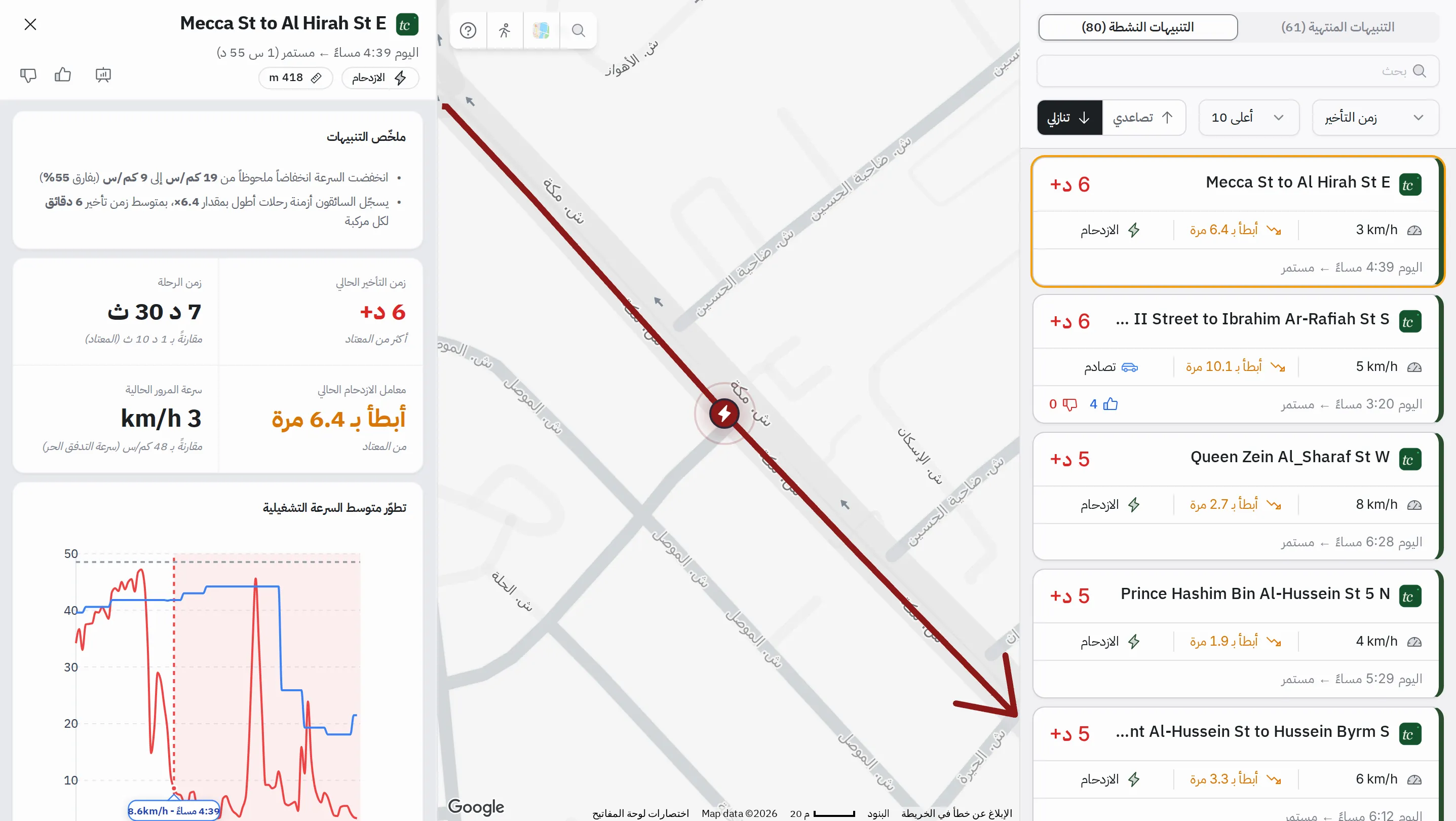
يعرض رأس اللوحة اسم الطريق ووقت البدء والمدة ونوع التنبيه وطول المقطع، مع ثلاثة أزرار: «تنبيه مفيد» و«تجاهل التنبيه» لتقييم التنبيه، و«عرض تحليلات المقطع» للانتقال إلى التحليلات. وتحت الرأس «ملخّص التنبيهات»: سطران يلخّصان ما حدث على الطريق بالأرقام.
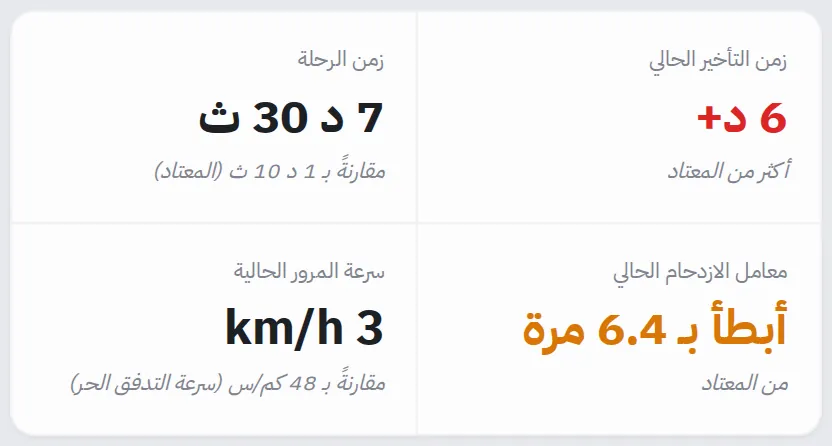
الإحصاءات الموجزة: زمن التأخير الحالي، وزمن الرحلة، ومعامل الازدحام، وسرعة المرور، لهذه الحالة وحدها.
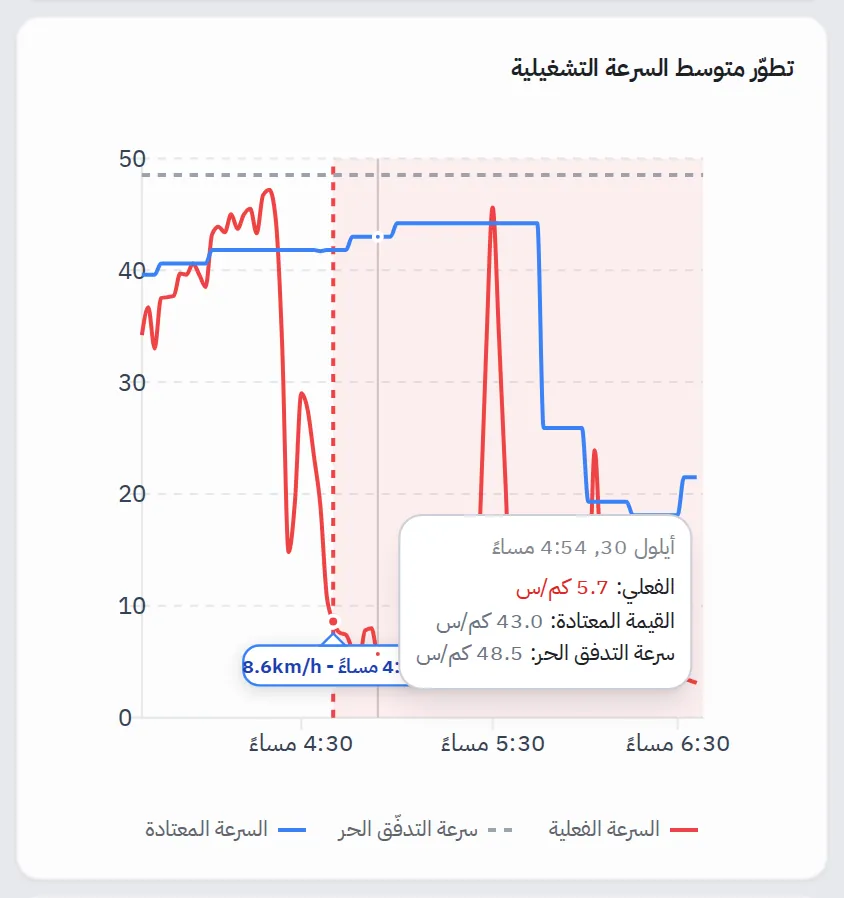
منحنى السرعة (مخطط «تطوّر متوسط السرعة التشغيلية»): السرعة على المقطع المتأثر منذ ما قبل بدء التنبيه بقليل حتى انتهائه (أو حتى الآن في التنبيهات النشطة)، مقارنةً بالسرعة المعتادة وسرعة التدفق الحر، مع تظليل فترة التنبيه.
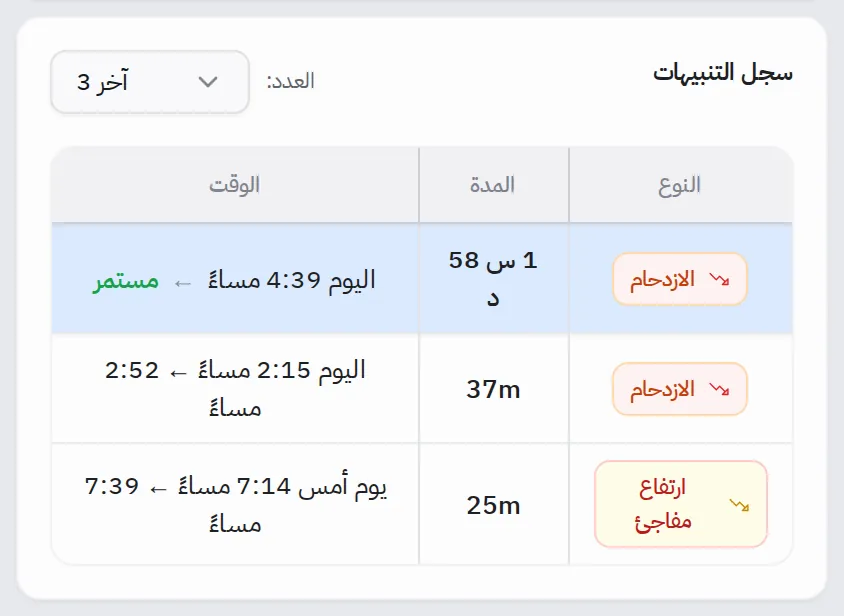
سجل التنبيهات: التنبيهات السابقة على مقطع الطريق نفسه، مع اختيار عددها من «العدد»، لمعرفة ما إذا كانت الحالة عارضة أو مشكلة مزمنة.
مهام شائعة
- تحديد أولويات الحالات الجارية: رتّب القائمة حسب زمن التأخير تنازلياً، وراجع التنبيهات في أعلاها، ثم انقر على أي تنبيه لتنتقل الخريطة إلى موقعه وتُفتح لوحة تفاصيله.
- التعمّق في المقطع المتأثر: في لوحة تفاصيل التنبيه، انقر على أيقونة «عرض تحليلات المقطع» للانتقال إلى التحليلات، ومتابعة تطوّر الحركة على المقطع مع سياقها التاريخي.
- معرفة وقت انتهاء حالة: انتقل إلى تبويب التنبيهات المنتهية، وابحث باسم الطريق، ثم اطّلع على المدة ووقت الانتهاء.
- مشاركة تنبيه نشط: انسخ رابط التنبيه من شريط العنوان في المتصفح؛ يفتح الرابط التنبيه نفسه بحالته الحالية وسجله لدى من ترسله إليه من مستخدمي المنصة.
- تحسين جودة التنبيهات: قيّم التنبيه بـ«تنبيه مفيد» أو «تجاهل التنبيه»؛ وتظهر التقييمات على البطاقة، ويمكن ترتيب القائمة حسب التصويتات.
المستخدمون المستهدفون
- مشغّلو غرفة العمليات المرورية، لتحديد أولويات الحالات يومياً وتوجيه الفرق الميدانية.
- منسّقو الفرق الميدانية، لاختيار مسارات أسرع تتفادى مواقع الحالات النشطة.
- مخططو النقل، لتحديد المحاور ذات الأولوية في التدخلات القادمة، ودعم ذلك بالبيانات.
وحدات ذات صلة
بعد رصد منطقة ازدحام هنا، انتقل إلى التحليلات لتحليل أعمق لتطوّر الازدحام، أو إلى تحليل المناطق لمعرفة ما إذا كانت جزءاً من نمط ازدحام أوسع.
الشاشة في لمحة
الطرق التي تقل سرعتها الآن عن المعتاد، مرتّبةً من الأعلى تأخيراً. مرّر المؤشر على أي رقم لتجد موضعه في الشاشة.
- 1التنبيهات النشطة والمنتهية
- 2البحث والترتيب (زمن التأخير، المدة، وقت البدء، الأصوات)، وعدد النتائج وترتيبها
- 3كل تنبيه: الطريق، وزمن التأخير، والسرعة، ومعامل الازدحام، والسبب، ووقت البدء، والأصوات
- 4البحث عن موقع · نمط الخريطة · التجوّل الافتراضي (Street View) · إعادة الجولة التعريفية
- 5فتح الطريق في التحليلات · الإبهام للأعلى يحسّن دقة التنبيهات · الإبهام للأسفل يستبعد التنبيه
- 6الملخص، وزمن التأخير، وزمن الرحلة، ومعامل الازدحام، والسرعة
خطوة بخطوة
أدلة ترافقك داخل المنصة الفعلية في مهام هذه الوحدة، نقرةً بعد نقرة.