
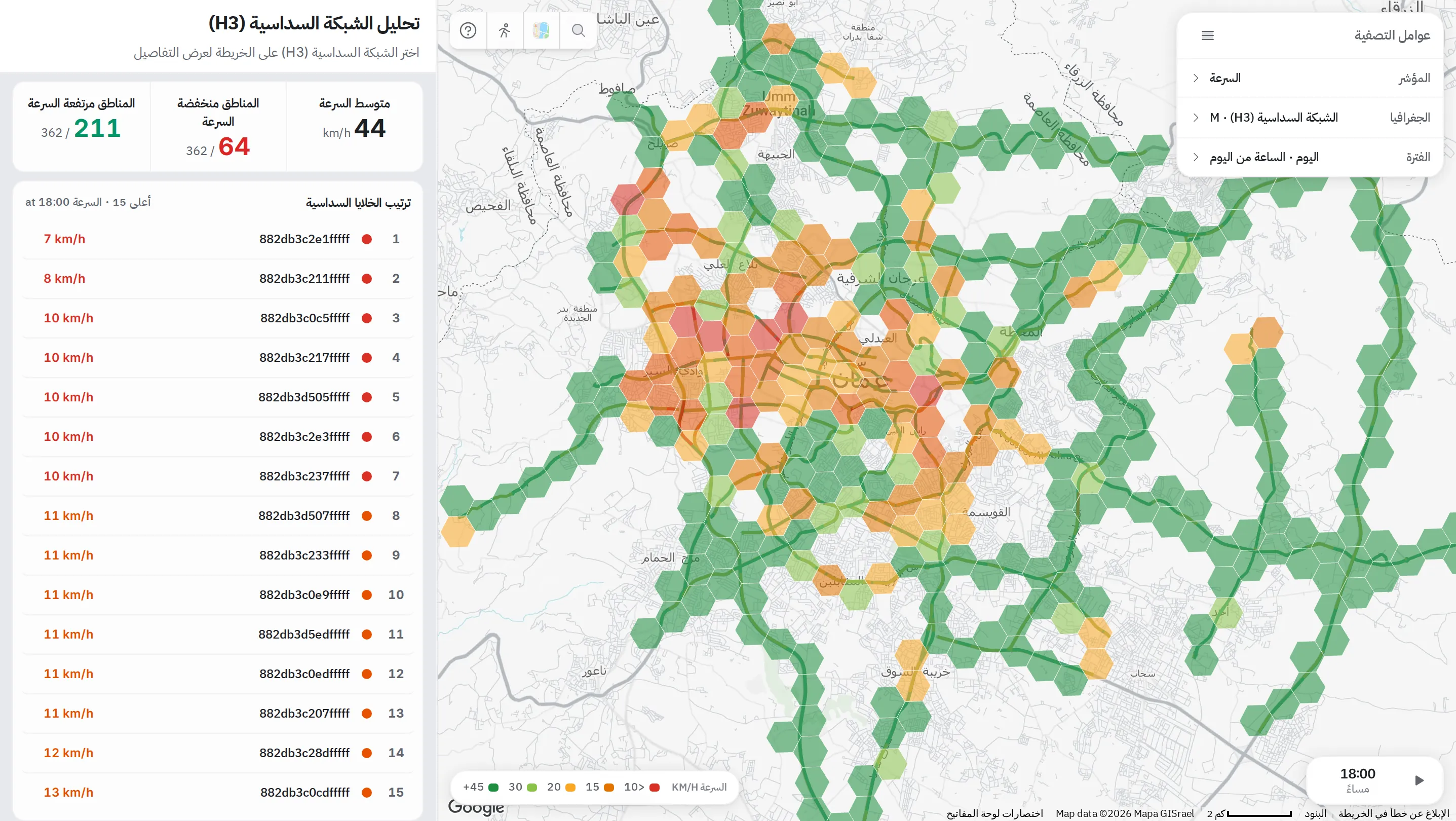
تنظر هذه الوحدة إلى الشبكة مكانياً: بدلاً من السؤال «أي طريق؟» تسأل «أي منطقة؟». اختر المؤشر الذي تريد المقارنة على أساسه وحجم الخلايا والفترة، فتقوم الصفحة بثلاثة أمور معاً:
- تلوّن الخريطة بشبكة من الخلايا لتبرز المناطق المتأثرة بنظرة واحدة.
- ترتّب أعلى 15 خلية في اللوحة الجانبية.
- تتيح التنقل عبر ساعات اليوم، أو تشغيل اليوم كاملاً كعرض متحرك، والتعمق في أي خلية لقراءة يومها.
عوامل التصفية
تحدد لوحة «عوامل التصفية» أعلى الخريطة العرض كله، وفيها ثلاثة صفوف. انقر أي صف لفتحه.
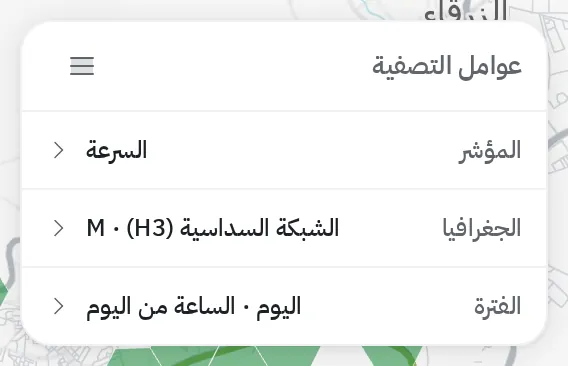
المؤشر: ما يمثّله لون الخلايا.
- السرعة: متوسط سرعة الطرق داخل الخلية.
- الازدحام: مستوى الازدحام في الخلية كنسبة مئوية.
- زمن التأخير: متوسط زمن التأخير في الخلية مقارنةً بالمعتاد.
- الاضطرابات المرورية: عدد الأحداث المرورية المُبلَّغ عنها داخل الخلية، مع التصفية حسب النوع: تصادم، أو فيضان، أو ضباب، أو أعمال إنشائية، أو إغلاق مسرب، أو جسم على الطريق، أو مركبة متعطلة.
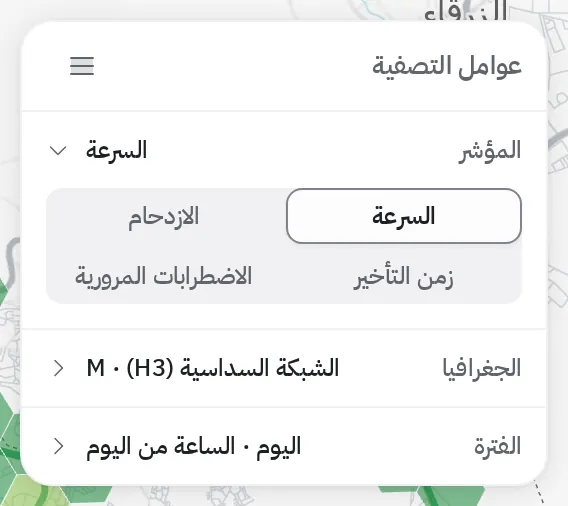
الجغرافيا: الشبكة السداسية (H3)، مع اختيار حجم الخلية: صغير (S) أو متوسط (M) أو كبير (L). الخلايا الصغيرة تكشف التفاصيل، والكبيرة تعطي صورة أعمّ.
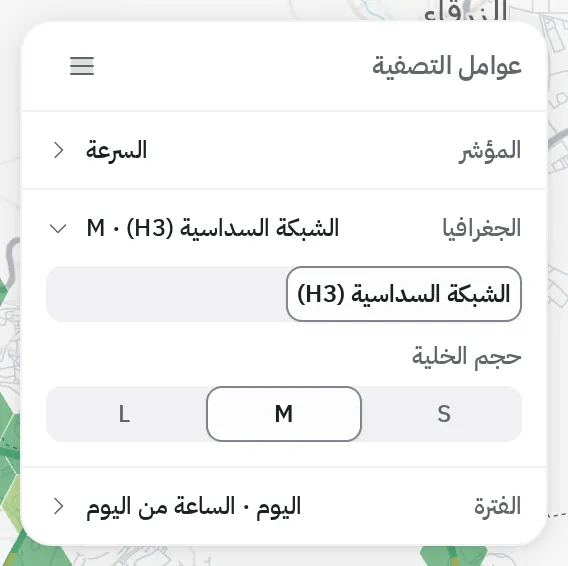
الفترة: يوم أو أسبوع أو شهر، مع اختيار اليوم (اليوم، أو يوم أمس، أو أحد الأيام السابقة)، والتقسيم حسب الساعة من اليوم أو الفترة كاملة.
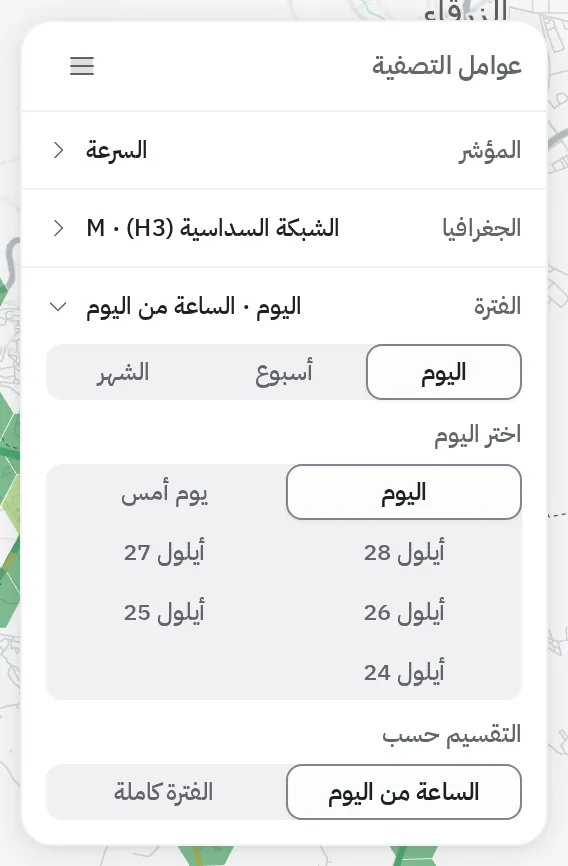
تُحدَّث الخريطة والترتيب ومفتاح الألوان أسفل الخريطة كلما غيّرت أحد هذه الصفوف.
ملخص المدينة
عندما لا تكون هناك خلية محددة، تعرض اللوحة الجانبية قراءة للمدينة كلها للمؤشر والساعة المحددين.
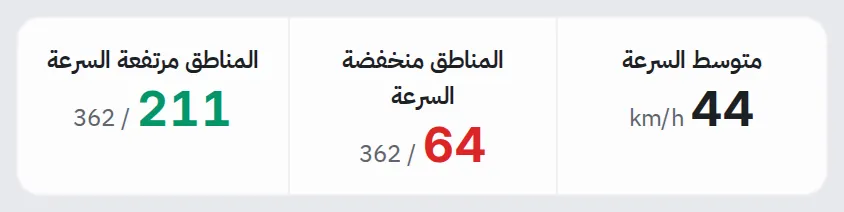
في الأعلى شريط من ثلاثة أرقام، تتغير عناوينه حسب المؤشر:
- السرعة: «متوسط السرعة» · «المناطق منخفضة السرعة» · «المناطق مرتفعة السرعة».
- الازدحام: «متوسط الازدحام» · «مزدحم» · «تدفّق حر».
- زمن التأخير: «متوسط زمن التأخير» · «متوسط زمن تأخير مرتفع» · «متوسط زمن تأخير منخفض».
- الاضطرابات المرورية: «إجمالي الاضطرابات المرورية» · «مع اضطرابات» · «مسح المناطق» (أي الخلايا الخالية من الأحداث).
وتحته ترتيب الخلايا السداسية: أعلى 15 خلية للمؤشر في الساعة المحددة، لكل منها معرّفها وقيمتها بلون يطابق الخريطة. انقر أي صف للانتقال إلى تفاصيل الخلية.
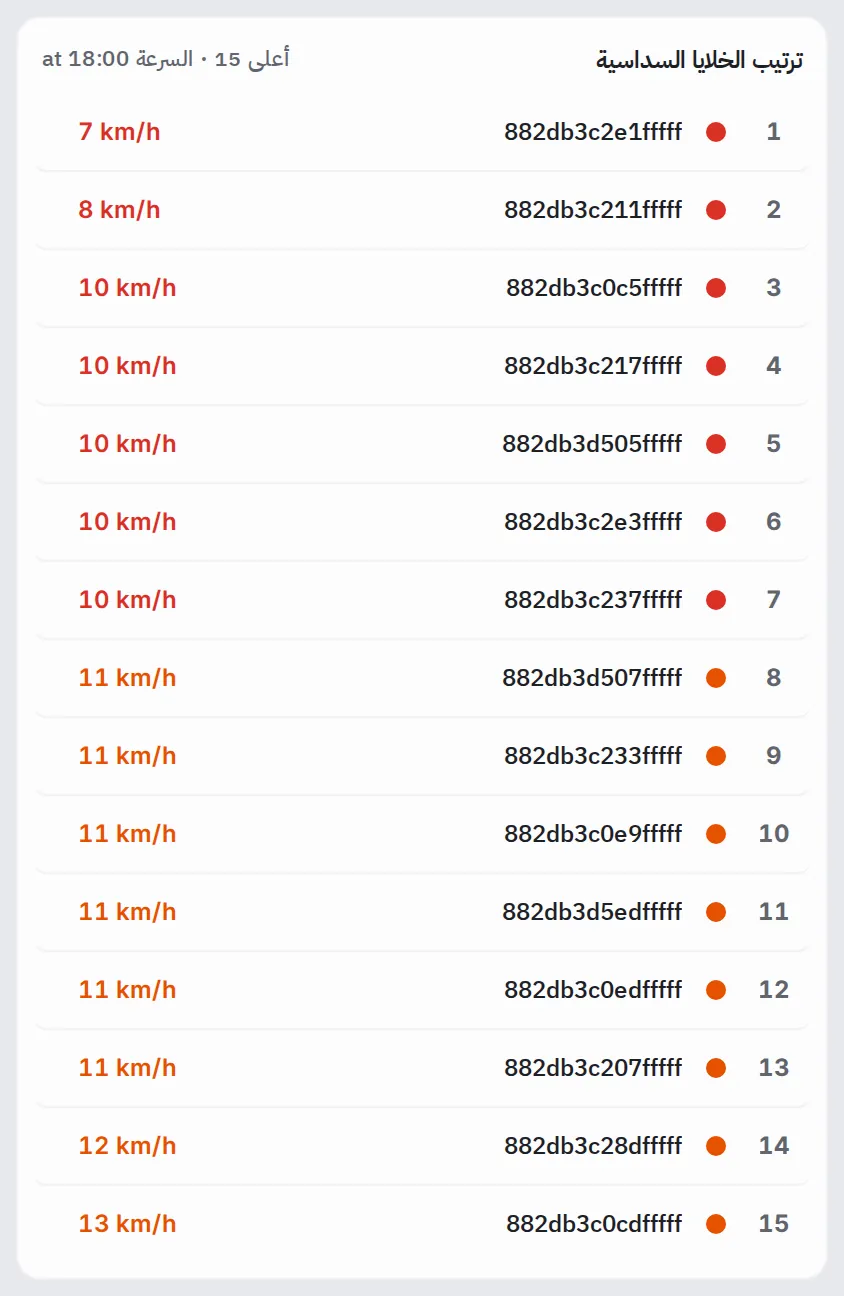
ويُحدَّث الشريط والترتيب كلما غيّرت المؤشر أو الجغرافيا أو الساعة، فيتغيران معك وأنت تتنقل عبر اليوم.
تفاصيل منطقة
افتح منطقة بطريقتين: انقر صفاً في الترتيب، أو انقر الخلية على الخريطة. في الحالتين تُكبَّر الخريطة على الخلية وتتحول اللوحة الجانبية إلى تفاصيلها، مع عدد المقاطع داخلها وزر «إنشاء تقرير» لإعداد تقرير عن هذه المنطقة.
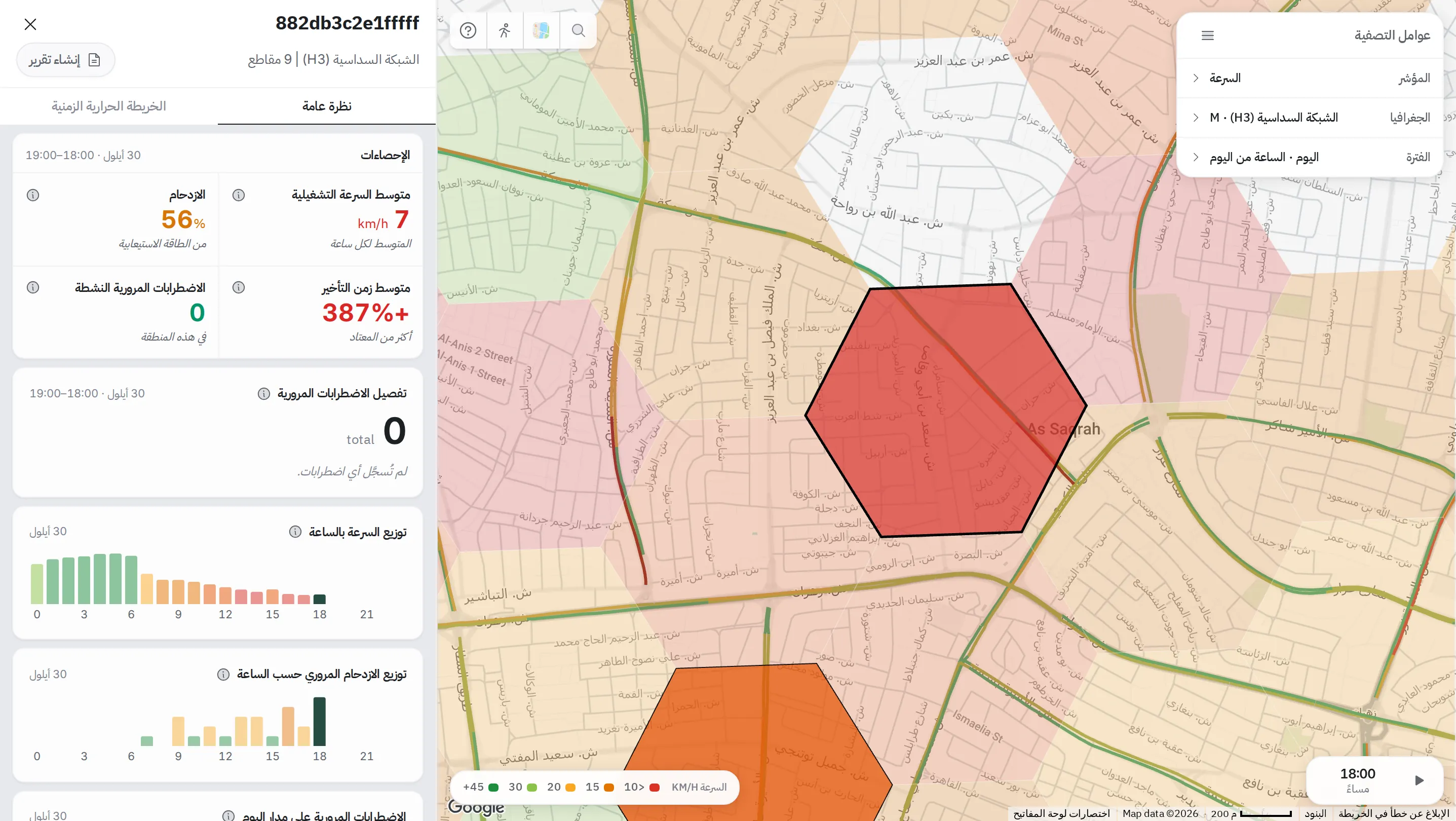
للتفاصيل تبويبان.
تبويب نظرة عامة
الإحصاءات للساعة المحددة: متوسط السرعة التشغيلية، ونسبة الازدحام، ومتوسط زمن التأخير مقارنةً بالمعتاد، وعدد الأحداث المرورية النشطة في المنطقة.
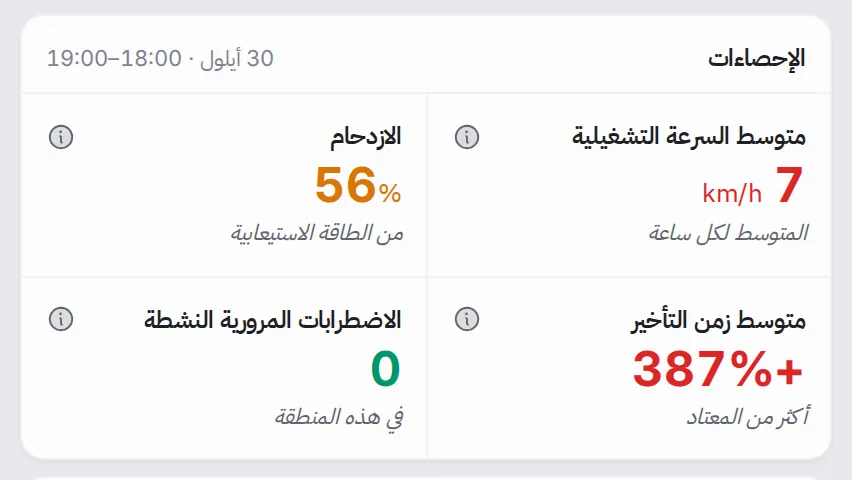
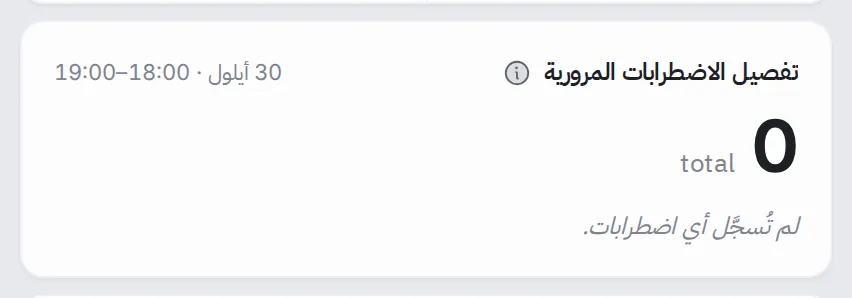
تفصيل الاضطرابات المرورية: عدد الأحداث المرورية في المنطقة خلال الساعة المحددة، حسب النوع.
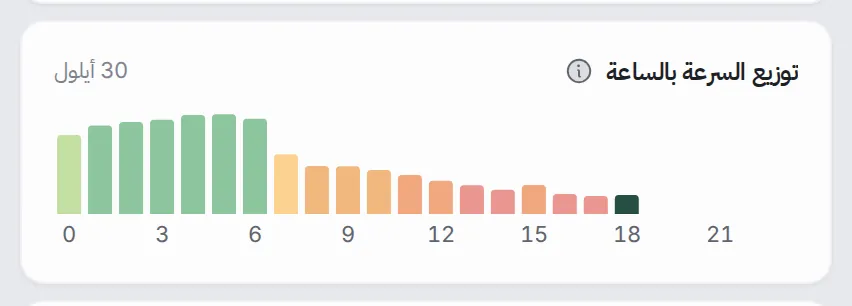
توزيع السرعة بالساعة: مخطط لسرعة المنطقة على مدار اليوم؛ تبيّن الانخفاضات متى تتباطأ المنطقة، وتُميَّز الساعة المحددة.
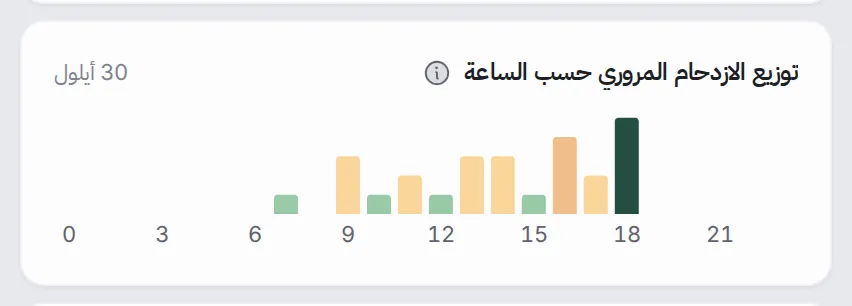
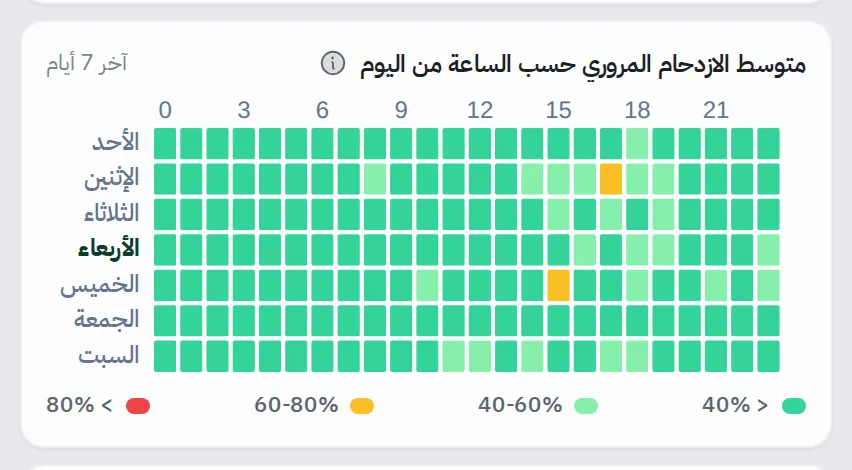
توزيع الازدحام المروري حسب الساعة: المخطط نفسه لنسبة الازدحام، وهو مفيد عندما يبدو متوسط السرعة مقبولاً بينما تبقى أجزاء من المنطقة مزدحمة.
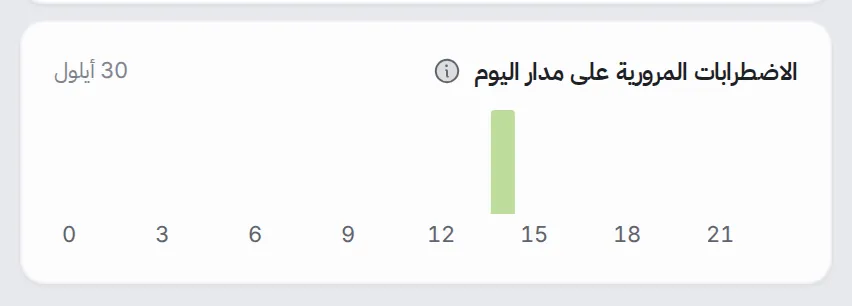
الاضطرابات المرورية على مدار اليوم: توزيع الأحداث المرورية على ساعات اليوم.
تبويب الخريطة الحرارية الزمنية
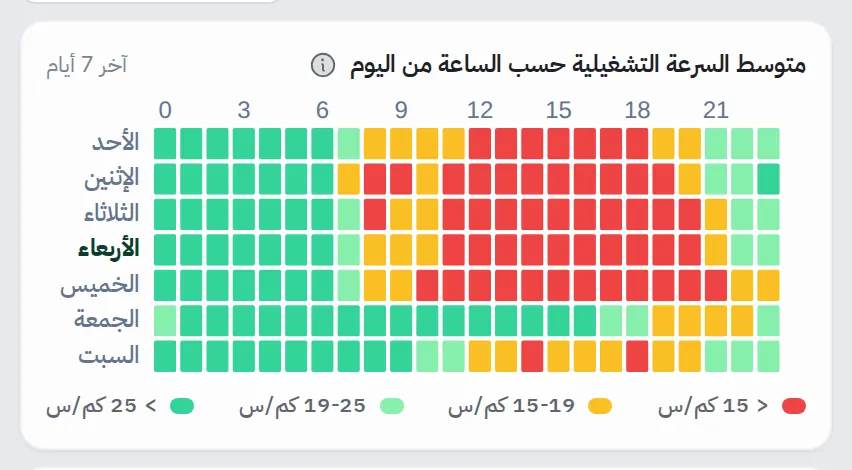
ثلاث خرائط حرارية لأيام الأسبوع × ساعات اليوم في هذه المنطقة وحدها (آخر 7 أيام): متوسط السرعة التشغيلية، ومتوسط الازدحام المروري، ومتوسط الاضطرابات المرورية. تكفي نظرة لمعرفة ما إذا كان نمط المنطقة يتكرر كل يوم (شريط أحمر متصل عبر جميع الأيام)، أم في أيام العمل فقط، أم عارضاً.
التنقل عبر الزمن
تعرض أداة الوقت أسفل الخريطة الساعة المحددة. انقر الساعة لفتح شريط الساعات والانتقال إلى أي ساعة من اليوم، أو انقر زر «تشغيل العرض المتحرك» لتمر الساعات تلقائياً ساعة بعد ساعة، ثم أوقفها عند الساعة التي تريدها.
تتفاعل الصفحة كلها مع تغيّر الساعة: يُعاد تلوين الخريطة، ويتغير الترتيب، ويُحدَّث ملخص المدينة. شغّل العرض المتحرك لتشاهد يوم مدينتك كاملاً في أقل من دقيقة.
مهام شائعة
- أشد المناطق ازدحاماً الآن: اختر المؤشر «الازدحام»، واقرأ ترتيب أعلى 15 خلية.
- اختيار فترة هادئة: شغّل العرض المتحرك وراقب مرور اليوم؛ الساعات التي تتحول فيها الخريطة إلى الأخضر هي الأنسب لأعمال الصيانة أو حركة الأساطيل.
- تشخيص منطقة مزمنة الازدحام: افتح الخلية الأعلى ترتيباً، ثم تبويب «الخريطة الحرارية الزمنية»: الشريط الأحمر المتصل عبر أيام العمل مشكلة هيكلية، والمربعات المتفرقة حالات عارضة.
- التخطيط لفعالية: اختر يوماً سابقاً مماثلاً من «الفترة»، وتنقّل عبر الساعات لمعرفة أين تراكم الازدحام، فتجهّز الموارد مسبقاً.
- ربط الازدحام بالأحداث المرورية: اختر المؤشر «الاضطرابات المرورية» ونوع الحدث، لمعرفة المناطق التي تتكرر فيها حوادث التصادم أو إغلاقات المسارب.
المستخدمون المستهدفون
- المخططون الذين يرسمون خريطة المشكلات حسب المنطقة.
- فرق العمليات التي تختار الفترة المناسبة لأعمال الطرق أو التوصيل أو التحركات.
- متخذو القرار الذين يُطلعون الجهات المعنية على الوضع المروري حسب المناطق والأحياء.
وحدات ذات صلة
من منطقة ازدحام، انتقل إلى التحليلات لقراءة الطرق داخلها طريقاً بطريق، وقارنها بـالتنبيهات لمعرفة ما إذا كانت حالات نشطة وراء اللون. وللأرقام التي تلخص المدينة كلها، عد إلى تحليلات شبكة الطرق.
الشاشة في لمحة
المدينة مقسّمة إلى مناطق ملوّنة حسب السرعة أو زمن التأخير أو الازدحام أو الأحداث المُبلَّغ عنها، لأي ساعة. مرّر المؤشر على أي رقم لتجد موضعه في الشاشة.
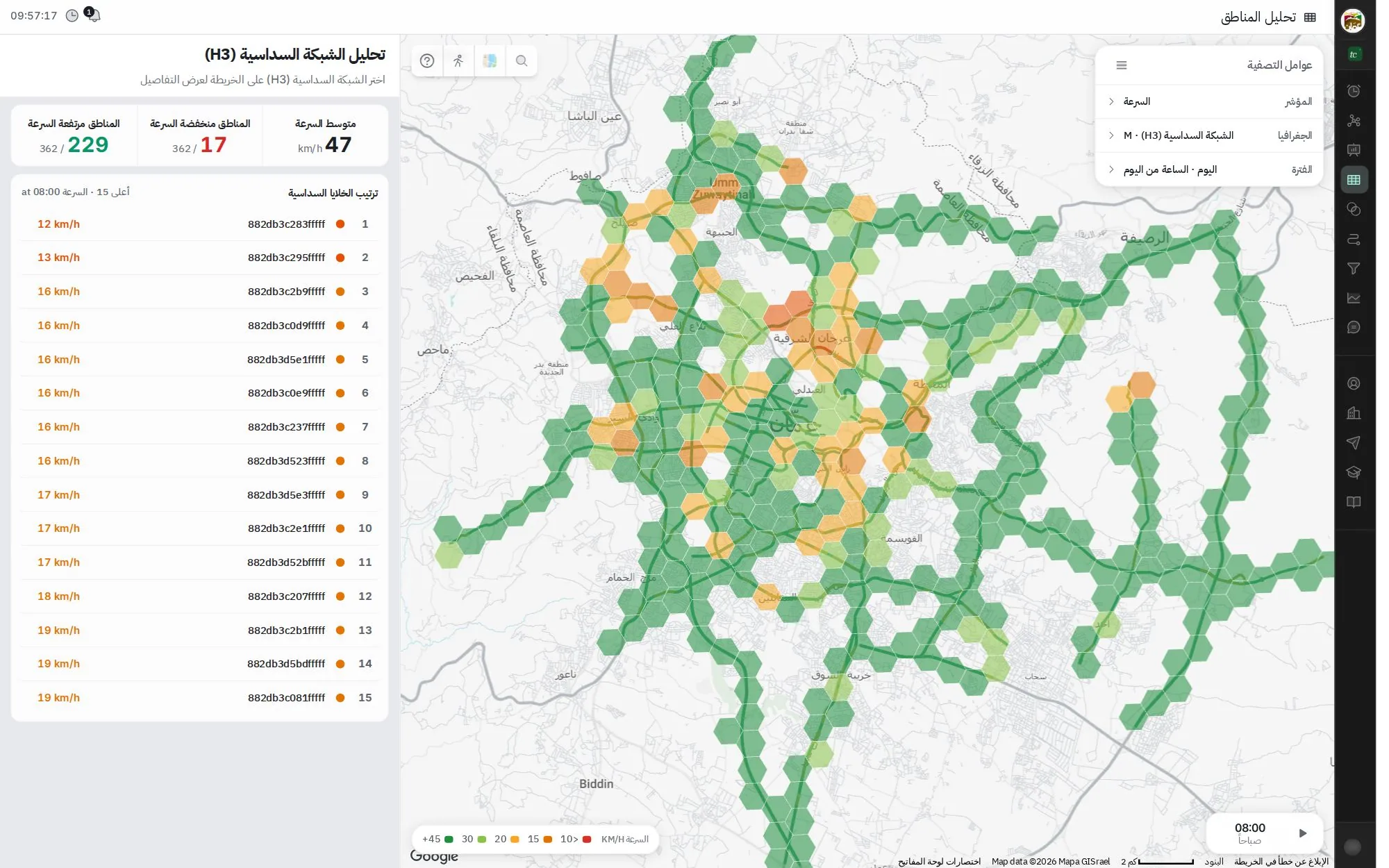
- 1عوامل التصفية: المؤشر، والتقسيم الجغرافي (مناطق أو الشبكة السداسية)، والفترة
- 2المناطق ملوّنة حسب المؤشر؛ انقر منطقة لعرض تفاصيلها
- 3ملخص المدينة للساعة المختارة
- 4المناطق الخمس عشرة الأولى في ترتيب المؤشر المختار
- 5الشريط الزمني: تشغيل اليوم كاملاً أو اختيار ساعة
خطوة بخطوة
أدلة ترافقك داخل المنصة الفعلية في مهام هذه الوحدة، نقرةً بعد نقرة.