
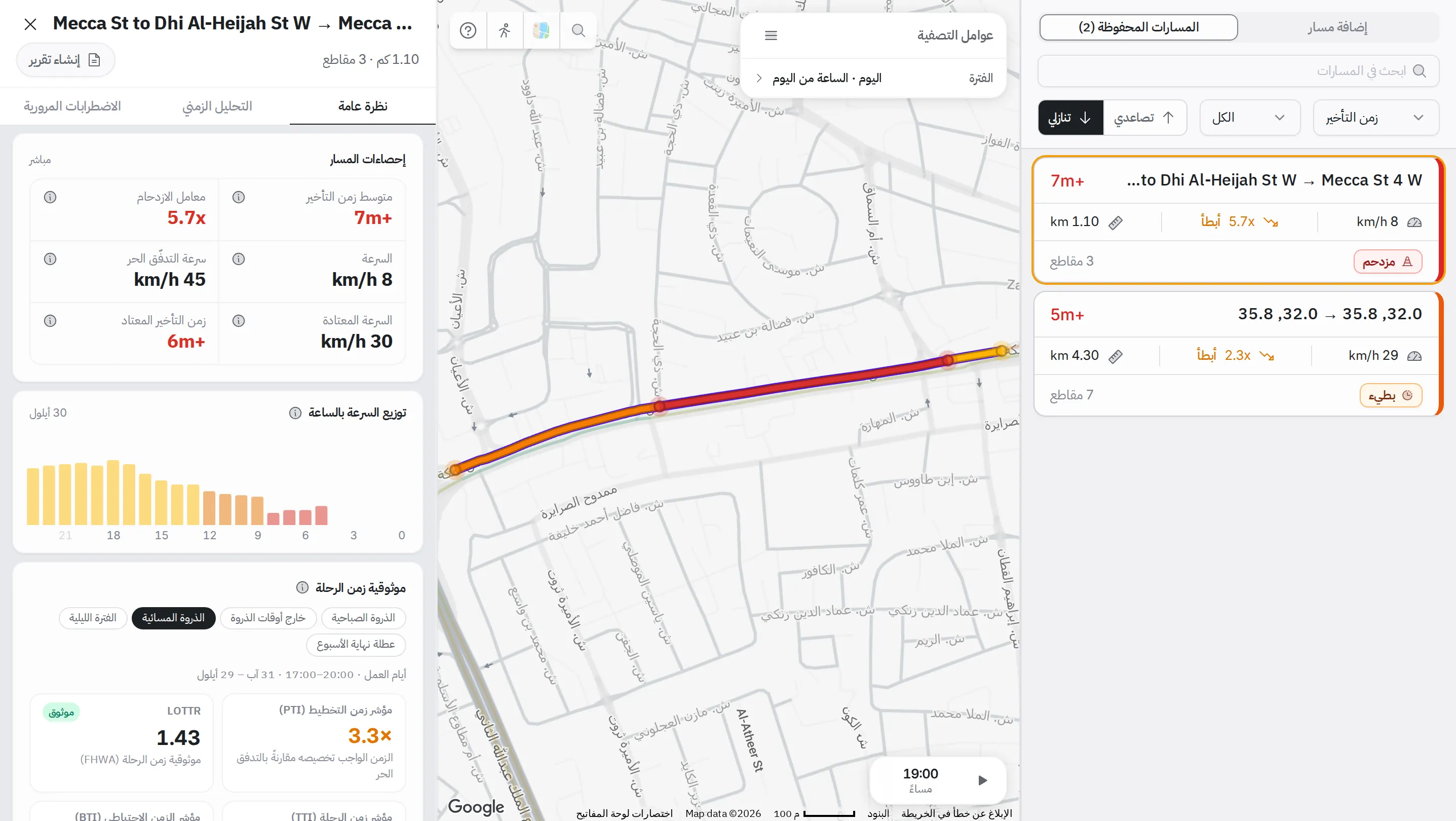
تتيح هذه الوحدة ربط الطرق المفردة في المسارات التي تهم مدينتك فعلاً، مثل مسارات كبار الشخصيات ومسارات الإسعاف ورحلات المدارس والعمل اليومية ومسارات التوصيل، ومتابعة كل منها كوحدة واحدة: زمن الرحلة، وزمن التأخير، والموثوقية، والحالة المباشرة، وأداء كل طريق فيه.
المسارات المحفوظة
للقائمة تبويبان: «المسارات المحفوظة» (مع عددها) و«إضافة مسار». ويعرض التبويب الأول كل المسارات المحفوظة في مساحة العمل.
تعرض كل بطاقة اسم المسار، وزمن التأخير الحالي، وثلاثة أرقام: السرعة الحالية، ومعامل الازدحام («أبطأ»)، وطول المسار؛ وفي أسفلها حالة المسار (مثل «مزدحم» أو «بطيء») وعدد مقاطعه، مع حافة ملوّنة للقراءة الفورية.
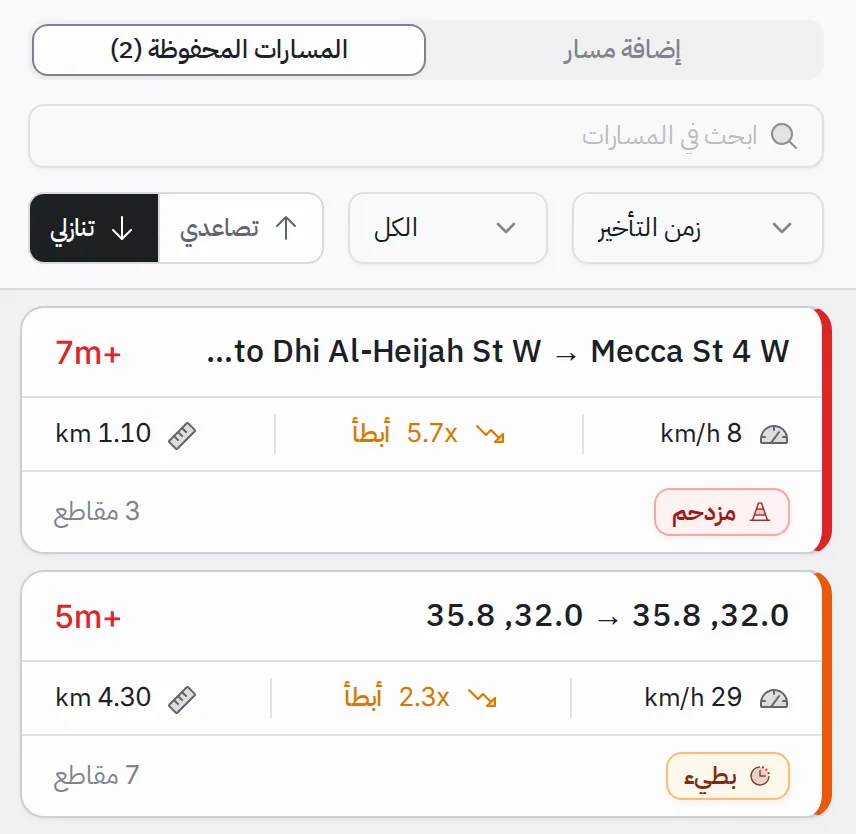
ويعلو القائمة مربع «ابحث في المسارات»، وقائمة الترتيب (زمن التأخير أو السرعة أو الاسم)، والعدد (أعلى 10 أو 20 أو 50، أو الكل)، وزرّا الاتجاه.
إنشاء مسار
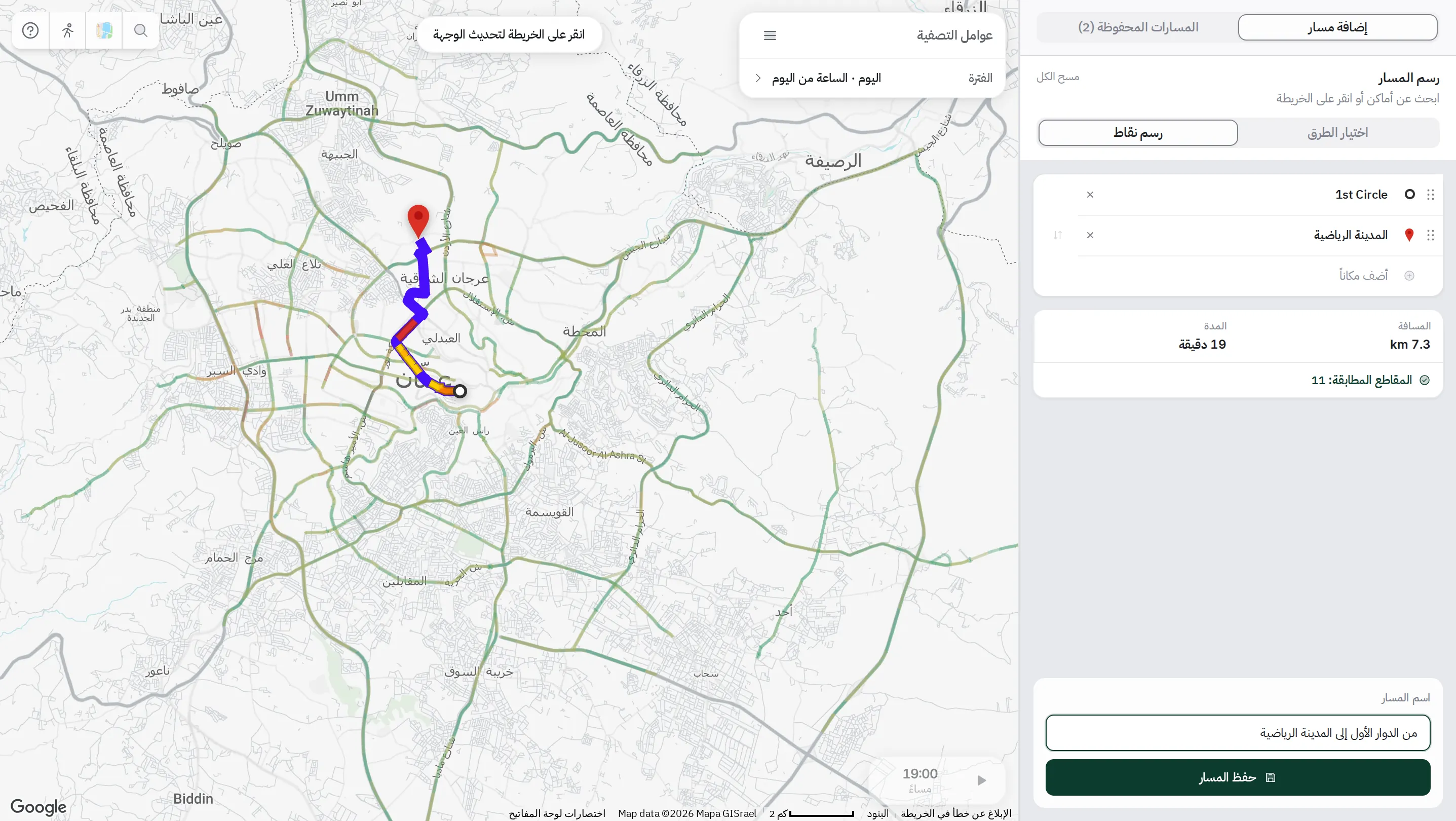
انتقل إلى تبويب «إضافة مسار» فتظهر لوحة «رسم المسار».
أضف نقاط المسار بطريقتين: ابحث عن مكان بالاسم في مربع «ابحث أو انقر على الخريطة»، أو انقر مباشرة على الخريطة. تظهر كل نقطة على الخريطة بدبوس، وتطابق المنصة المسار بين النقاط مع شبكة الطرق الفعلية، وتعرض المسافة والمدة وعدد المقاطع المطابقة. أضف ما يلزم من نقاط بـ«أضف مكاناً»، واختر أعلى اللوحة بين «رسم نقاط» و«اختيار الطرق».
بعد مطابقة المسار، اكتب اسمه في «اسم المسار» (مثل «من الدوار الأول إلى المدينة الرياضية»)، ثم انقر «حفظ المسار».
تفاصيل المسار
انقر أي مسار لتنفتح لوحة التفاصيل بثلاثة تبويبات: «نظرة عامة» و«التحليل الزمني» و«الاضطرابات المرورية»، مع زر «إنشاء تقرير».
تبويب نظرة عامة
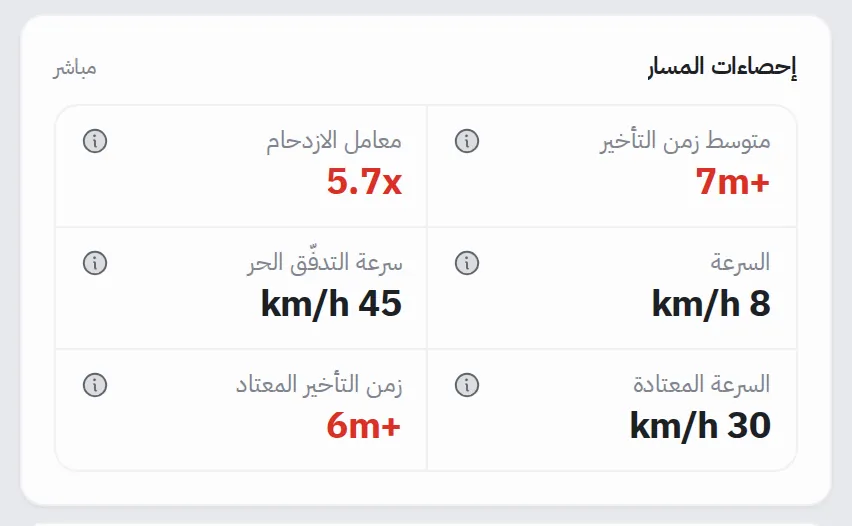
إحصاءات المسار: متوسط زمن التأخير، ومعامل الازدحام (القيمة 2.9x تعني أن زمن الرحلة يعادل 2.9 ضعف زمنها في ظروف التدفق الحر)، والسرعة الحالية، وسرعة التدفق الحر، والسرعة المعتادة، وزمن التأخير المعتاد.
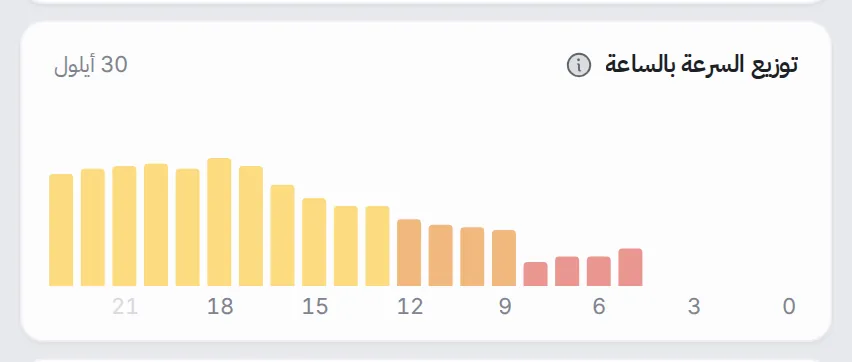
توزيع السرعة بالساعة: مخطط لسرعة المسار على مدار اليوم؛ تبيّن الانخفاضات متى يتباطأ المسار.
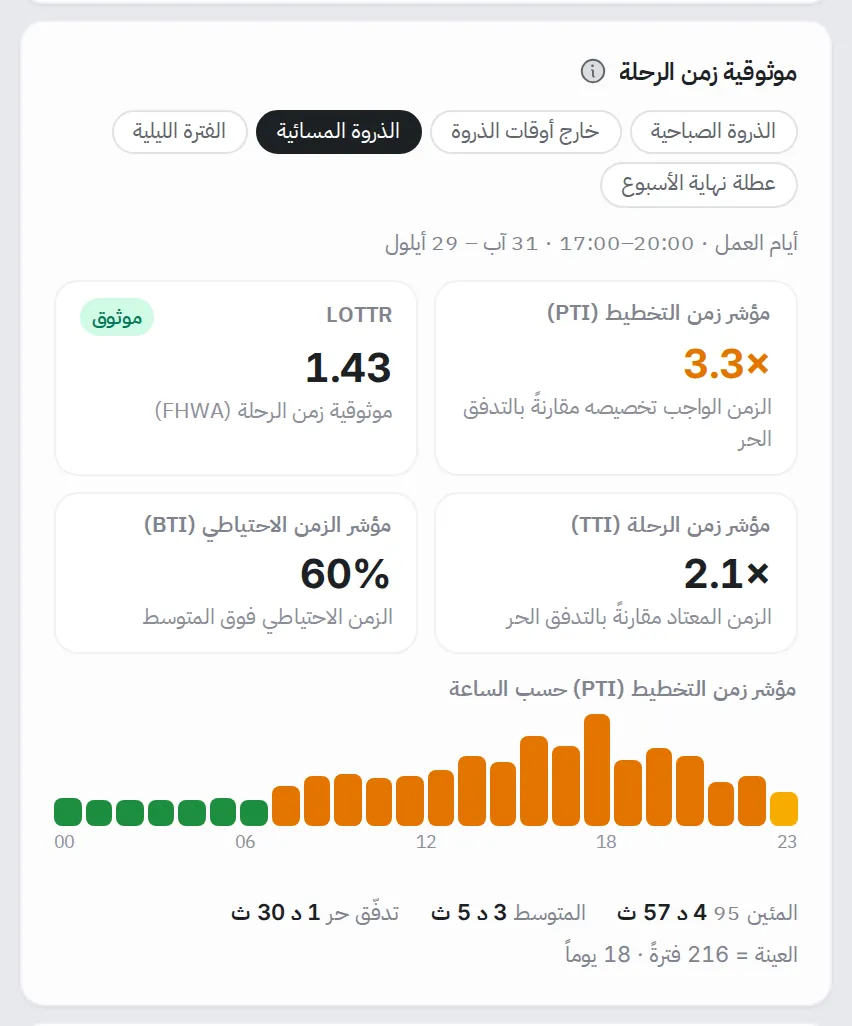
موثوقية زمن الرحلة: اختر الفترة (الذروة الصباحية، أو خارج أوقات الذروة، أو الذروة المسائية، أو الفترة الليلية، أو عطلة نهاية الأسبوع) لقراءة مؤشر زمن التخطيط (PTI)، ومؤشر LOTTR مع تصنيفه (موثوق أو غير موثوق)، ومؤشر زمن الرحلة (TTI)، ومؤشر الزمن الاحتياطي (BTI)، ومخطط PTI حسب الساعة، محسوبة على آخر 30 يوماً.
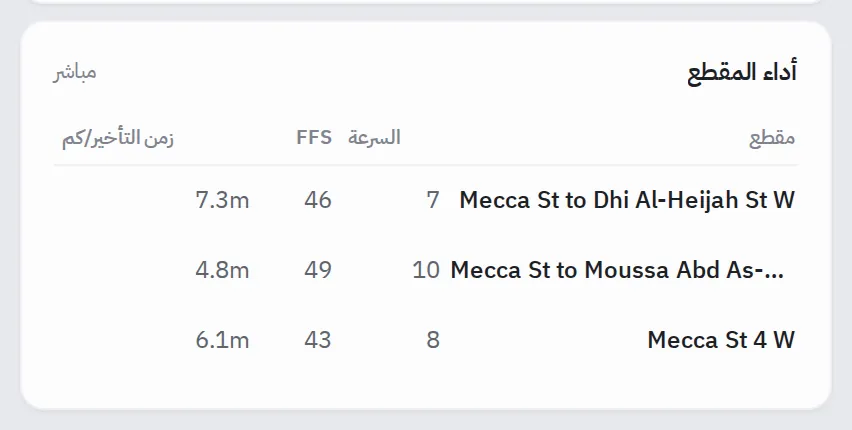
أداء المقطع: صف لكل طريق في المسار مع سرعته، وسرعة التدفق الحر (FFS)، وزمن التأخير لكل كيلومتر.
تبويب التحليل الزمني
يعرض هذا التبويب أداء المسار على فترة أطول بدلاً من اللحظة الراهنة.
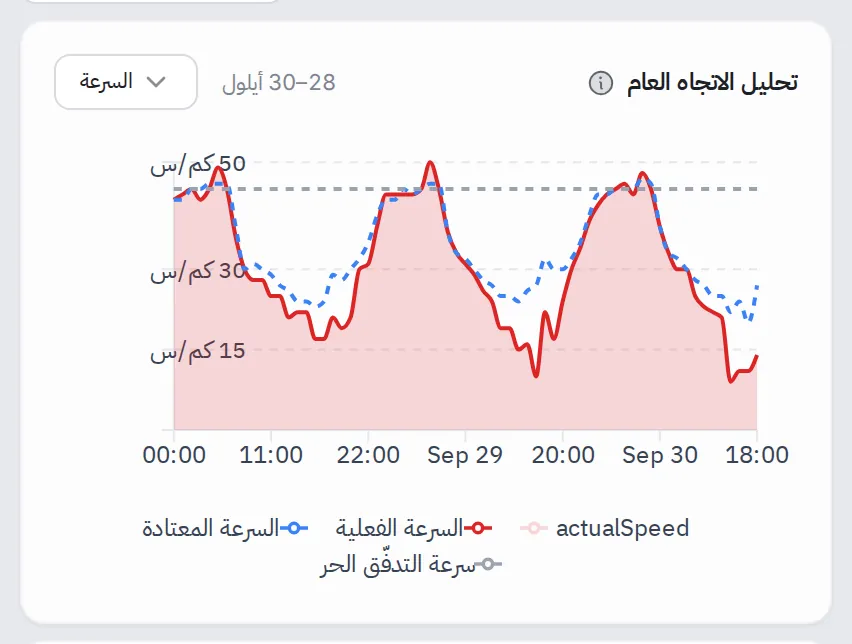
تحليل الاتجاه العام: السرعة الفعلية مقارنةً بالسرعة المعتادة وسرعة التدفق الحر خلال الأيام الأخيرة، مع اختيار المؤشر المعروض: السرعة أو زمن التأخير. أسرع طريقة لمعرفة ما إذا كان أداء المسار يتراجع أم يبقى ثابتاً.
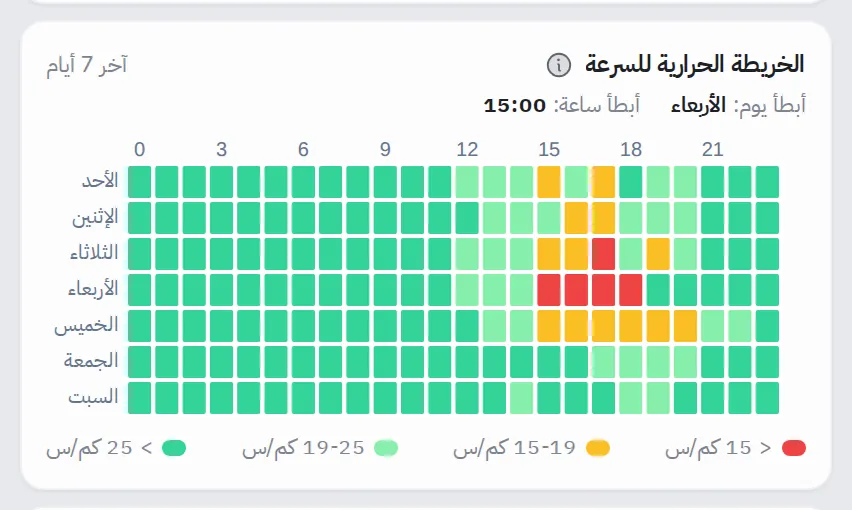
الخريطة الحرارية للسرعة: شبكة أيام الأسبوع × ساعات اليوم لسرعة المسار في آخر 7 أيام، مع أبطأ يوم وأبطأ ساعة. تبيّن ما إذا كان بطء المسار يتكرر كل يوم، أم في أيام العمل فقط، أم عارضاً.
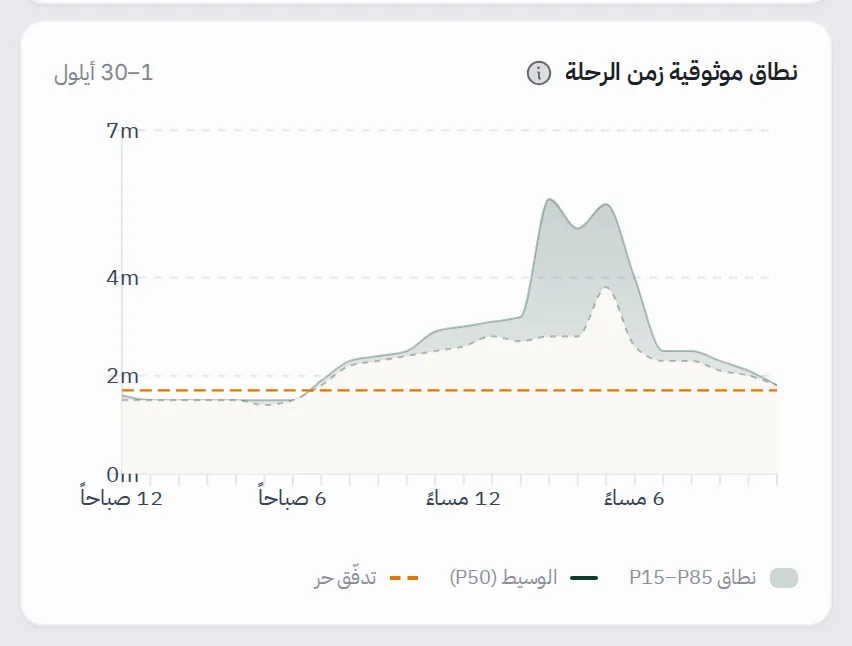
نطاق موثوقية زمن الرحلة: تغيّر زمن الرحلة على مدار اليوم خلال الشهر: النطاق بين المئين 15 والمئين 85، والوسيط (P50)، وزمن الرحلة في التدفق الحر. النطاق العريض يعني مساراً يصعب التنبؤ بزمنه، والضيق يعني مساراً يمكن الاعتماد عليه.
تبويب الاضطرابات المرورية
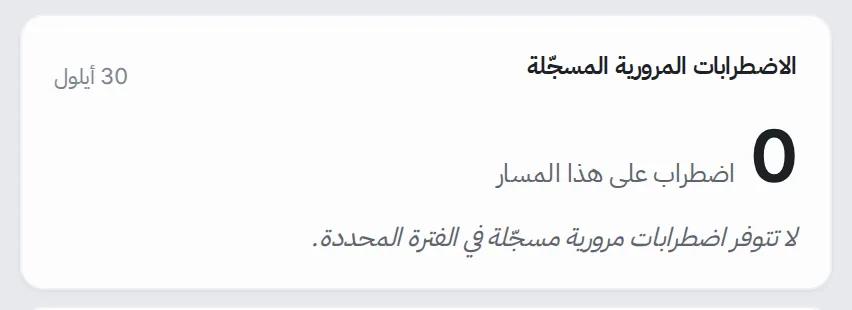
الأحداث المرورية المُبلَّغ عنها على طرق المسار في الفترة المحددة.
الفترة والتشغيل عبر الزمن
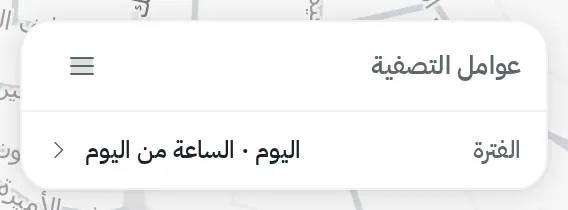
تحدد لوحة «عوامل التصفية» أعلى الخريطة الفترة («اليوم · الساعة من اليوم» افتراضياً)، وتعرض أداة الوقت أسفل الخريطة الساعة المحددة. انقر الساعة لفتح شريط الساعات والانتقال إلى أي ساعة، أو انقر زر «تشغيل العرض المتحرك» لتمر الساعات تلقائياً؛ وأثناء التشغيل تتغير ألوان المسار على الخريطة وأرقام لوحة التفاصيل مع كل ساعة.
مهام شائعة
- متابعة رحلة يومية: أضف مساراً من المنزل إلى العمل، واحفظه، وراجعه كل صباح قبل الانطلاق.
- مراقبة محور حيوي: أنشئ مسارات لتحركات كبار الشخصيات أو مسارات الإسعاف أو رحلات المدارس، ورتّب القائمة حسب زمن التأخير ليبقى الأعلى تأخيراً في الأعلى.
- اختيار وقت الانطلاق: افتح المسار، واقرأ «توزيع السرعة بالساعة»، واختر الساعة التي تنتهي عندها انخفاضات السرعة.
- تحديد الجزء البطيء: عندما يتباطأ المسار، افتحه وراجع «أداء المقطع»؛ الطريق ذو التأخير الأعلى هو نقطة الاختناق.
- التحقق من أثر مشروع طرق: سجّل إحصاءات المسار قبل التنفيذ، وعد إليها بعده، وراجع «التحليل الزمني» لمعرفة ما إذا تحسّن زمن الرحلة فعلاً.
المستخدمون المستهدفون
- فرق العمليات التي تراقب المحاور الحيوية: مسارات كبار الشخصيات، ومسارات الطوارئ، والرحلات الرئيسية.
- مخططو الخدمات اللوجستية الذين يتابعون مسارات التوصيل ويحددون أزمنة وصول واقعية.
- أصحاب المشاريع الذين يقيسون ما إذا كان تحسين طريق قد قصّر رحلة بعينها.
وحدات ذات صلة
المسار البطيء يعني غالباً طريقاً بطيئاً. افتح التحليلات لقراءة المقطع الأعلى تأخيراً يوماً كاملاً، أو راجع التنبيهات لمعرفة الحالات عليه. ولمعرفة ما إذا كانت المشكلة على مستوى المنطقة لا المحور، انتقل إلى تحليل المناطق.
الشاشة في لمحة
المسارات التي يتابعها فريقك، مع السرعة الحالية وزمن التأخير والموثوقية وأداء كل مقطع. مرّر المؤشر على أي رقم لتجد موضعه في الشاشة.
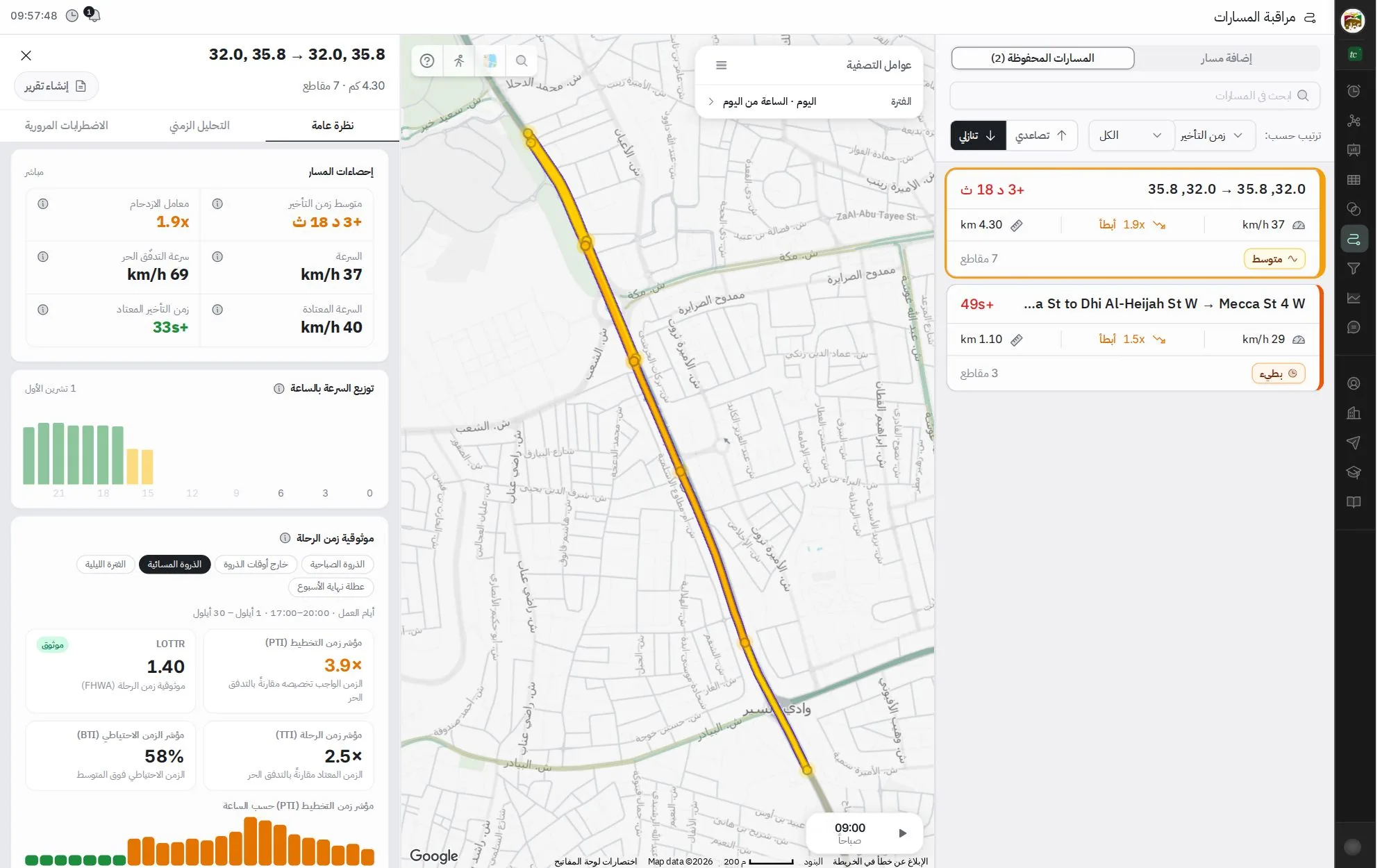
- 1المسارات المحفوظة، أو إضافة مسار جديد
- 2البحث في المسارات وترتيبها
- 3المسار: زمن التأخير، والسرعة، ومعامل الازدحام، والطول، والحالة
- 4الشريط الزمني: التنقل بين ساعات اليوم أو تشغيله
- 5تبويبات نظرة عامة والاتجاهات والاضطرابات
- 6إحصاءات المسار: زمن التأخير، ومعامل الازدحام، والسرعة، وسرعة التدفق الحر، والسرعة المعتادة
- 7إنشاء تقرير للمسار
خطوة بخطوة
أدلة ترافقك داخل المنصة الفعلية في مهام هذه الوحدة، نقرةً بعد نقرة.